
← ブログに戻る
← ブログに戻る
チュートリアル
2026年5月
Instagram Liveへのストリーミング方法
HostVortexとOBS縦型ストリーミングプラグインを使ったステップバイステップガイド。
📖 Instagram Live Producer公式ガイドはじめに
- 1
デスクトップのInstagramで + 作成をクリックし、ライブ動画を選択します。
- 2
動画のタイトルを設定し、視聴者を選択します。
- 3
ストリームキーをコピーします。
- 4
Instagramのタブを閉じないでください — 新しいタブを開いてHostvortexダッシュボードに移動します。
- 5
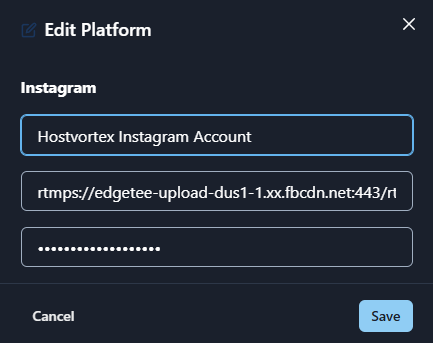
新しいInstagramプラットフォームを追加するか、既存のものを更新します。
- 6
InstagramタブのストリームURLとストリームキーをHostvortexに貼り付けます。
- 7
OBSから Hostvortex縦型ストリーミングプラグインを使用してストリームを開始します — Instagramにプレビューが表示されます。
- 8
準備ができたら、右上のライブ配信を開始をクリックします。
終了時:まずInstagramで配信を終了し、その後Hostvortexで停止します。
注意事項
ストリームがInstagramの最大許容時間を超えると、Instagramが自動的に終了することがあります。
ストリームキーは使い捨てです — セッションごとに新しいものを取得する必要があります。
ヒント
💡 Instagram Liveのタブを常に開いておいてください。閉じると即座に配信が終了します。 Instagram Live Producerガイドを参照
💡 Instagramはストリーミングソフトウェアが接続した瞬間に録画を開始します — ライブ配信を開始を押す前でも同様です。クリーンなアーカイブを望む場合は、プリライブウィンドウで何が起こるかに注意してください。
💡 縦型ストリーミングが初めてですか?9:16出力のためのOBS縦型ストリーミングプラグインの設定方法をご確認ください。 縦型ストリーミング設定ガイド →
← ブログに戻る
©Hostvortex 無断転載禁止
利用規約 - プライバシーポリシー - 法的表示