
Mai 2026
So streamen Sie zu Instagram Live
Eine Schritt-für-Schritt-Anleitung mit HostVortex und dem OBS Vertical Streaming Plugin.
📖 Offizieller Instagram Live Producer LeitfadenErste Schritte
- 1
Klicken Sie auf Instagram über den Desktop auf + Erstellen und wählen Sie dann Live-Video.
- 2
Legen Sie Ihren Videotitel fest und wählen Sie, wer Ihren Stream sehen kann.
- 3
Kopieren Sie Ihren Stream-Schlüssel.
- 4
Schließen Sie den Instagram-Tab nicht — öffnen Sie einen neuen Tab und gehen Sie zu Ihrem Hostvortex-Dashboard.
- 5
Fügen Sie eine neue Instagram-Plattform hinzu oder aktualisieren Sie Ihre vorhandene.
- 6
Fügen Sie die Stream-URL und den Stream-Schlüssel aus Ihrem Instagram-Tab in Hostvortex ein.
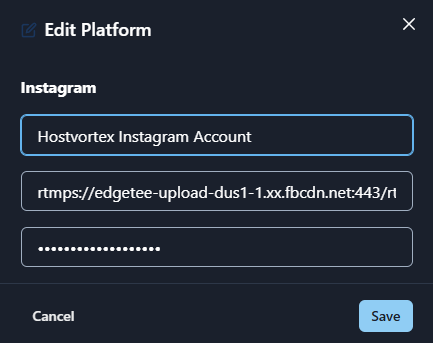
- 7
Starten Sie Ihren Stream aus OBS mit dem Hostvortex Vertical Streaming Plugin — eine Vorschau erscheint auf Instagram.
- 8
Wenn Sie bereit sind, klicken Sie oben rechts auf Live gehen.
Wichtige Hinweise
Tipps
💡 Halten Sie Ihren Instagram Live-Tab die gesamte Zeit geöffnet. Das Schließen beendet die Übertragung sofort. Siehe Instagram Live Producer Leitfaden
💡 Instagram beginnt mit der Aufzeichnung, sobald Ihre Streaming-Software eine Verbindung herstellt — noch bevor Sie auf Live gehen drücken. Wenn Ihnen ein sauberes Archiv wichtig ist, achten Sie auf das, was in diesem Vor-Live-Fenster passiert.
💡 Neu beim vertikalen Streaming? Erfahren Sie, wie Sie das OBS Vertical Streaming Plugin für 9:16-Ausgabe einrichten. Einrichtungsanleitung für vertikales Streaming →
← Zurück zum Blog
©Hostvortex Alle Rechte vorbehalten